> ## Content Index
> Fetch the complete content index at: https://www.geeek.org/llms.txt
> Use this file to discover other available public pages before exploring further.
# Un menu déroulant transparent avec Scriptaculous + CSS
- URL: https://www.geeek.org/un-menu-deroulant-transparent-avec-scriptaculous-css/
- Published: 2007-04-20T20:40:29.000Z
- Updated: 2026-11-09T22:43:06.000Z
- Description: Vous ne l'avez peut être pas encore remarqué mais le menu du blog a pas mal changé cette semaine. J'ai mis en place Scriptaculous et j'ai joué avec...
- Author: Ludovic Toinel
- Tags: Developpement
Vous ne l'avez peut-être pas encore remarqué mais le menu du blog a pas mal changé cette semaine.
J'ai mis en place Scriptaculous et j'ai joué avec la CSS du thème pour faire quelque chose de sympa visuellement.
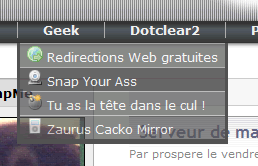
**Alors pour les néophytes voici quelques explications :**
- Tout d'abord j'ai téléchargé les scripts Javascript de Scriptaculous.
- J'ai copié l'ensemble des fichiers javascript de scriptaculous (fichiers .js), ainsi que le fichier prototype.js à l'intérieur du répertoire "js" de mon thème Dotclear (/themes/mon\_theme/js/).
- J'ai édité le fichier \_top.html de mon thème et j'ai ajouté les lignes HTML suivantes pour inclure les scripts de Scriptaculous et de Prototype dans la page :
```js
```
''Remarque : "geeek.org" est le nom du thème que j'utilise.''
- Ensuite j'ai ouvert le fichier \_top.html pour y ajouter le contenu de mon menu :
```xml
```
Remarque : Le javascript inséré à l'intérieur du menu utilise les fonctionnalités de Scriptaculous :
```js
onclick="new Effect.toggle('sousMenu1','blind')"
```
- J'ai ajouté à la feuille styles de mon thème les styles qui vont permettre au menu d'avoir une apparence agréable et une transparence :
```css
#menu {
color: #FFF;
width: 680px;
height: 26px;
background: #fff url(img/menu.png) repeat-x left top;
margin-left: 20px;
}
#menu ul{
margin-left: 20px;
}
#menu li{
display: inline;
list-style-type: none;
float: left;
}
#menu a {
font-weight: bold;
font-size: 10pt;
color: #ffffff;
text-decoration: none;
margin: 0px;
padding-left: 25px;
padding-right: 25px;
border-left-style: solid;
border-left-width: 1px;
border-left-color: #AAAAAA;
}
#menu a:link {
color: #ffffff;
}
#menu a:visited {
color: #eeeeee;
}
#menu a:hover {
color: #FF8800;
}
#menu a:active {
color: #FF9900;
text-decoration: underline overline;
}
#menu .sousMenu
{
margin : 5px 0 0 0 ;
position: absolute;
border-left: 3px solid #555;
border-right: 3px solid #555;
border-bottom: 5px solid #555;
}
#menu .sousMenu li
{
display: block;
float: none;
border-top: 1px solid #AAA;
background-color: #555;
margin: 0px;
padding: 2px;
filter:alpha(opacity=70);
-moz-opacity:0.7;
opacity: 0.7;
-khtml-opacity: 0.7;
}
#menu .sousMenu a {
padding-left : 5px;
padding-right : 5px;
font-weight: normal;
font-size: 9pt;
border: 0px;
}
#menu .sousMenu li:hover {
filter:alpha(opacity=90);
-moz-opacity:0.9;
opacity: 0.9;
-khtml-opacity: 0.9;
}
```
- Et le tour est joué :-)