
Installer Windows 11 sur un PC "non compatible" : le guide complet avec Rufus
Vous avez un PC un peu ancien et Windows vous refuse l'installation de Windows 11 à cause du fameux TPM 2.0 ou du Secure Boot ? Pas de panique ...
Il existe une solution simple et fiable pour contourner ces restrictions et profiter de la dernière version de Windows, même sur du matériel officiellement non supporté.
Dans ce guide, je vous montre la méthode la plus propre en utilisant le logiciel Rufus, un petit outil gratuit simple d'utilisation qui permettra même à des non technophiles de réussir leur installation de Windows 11.
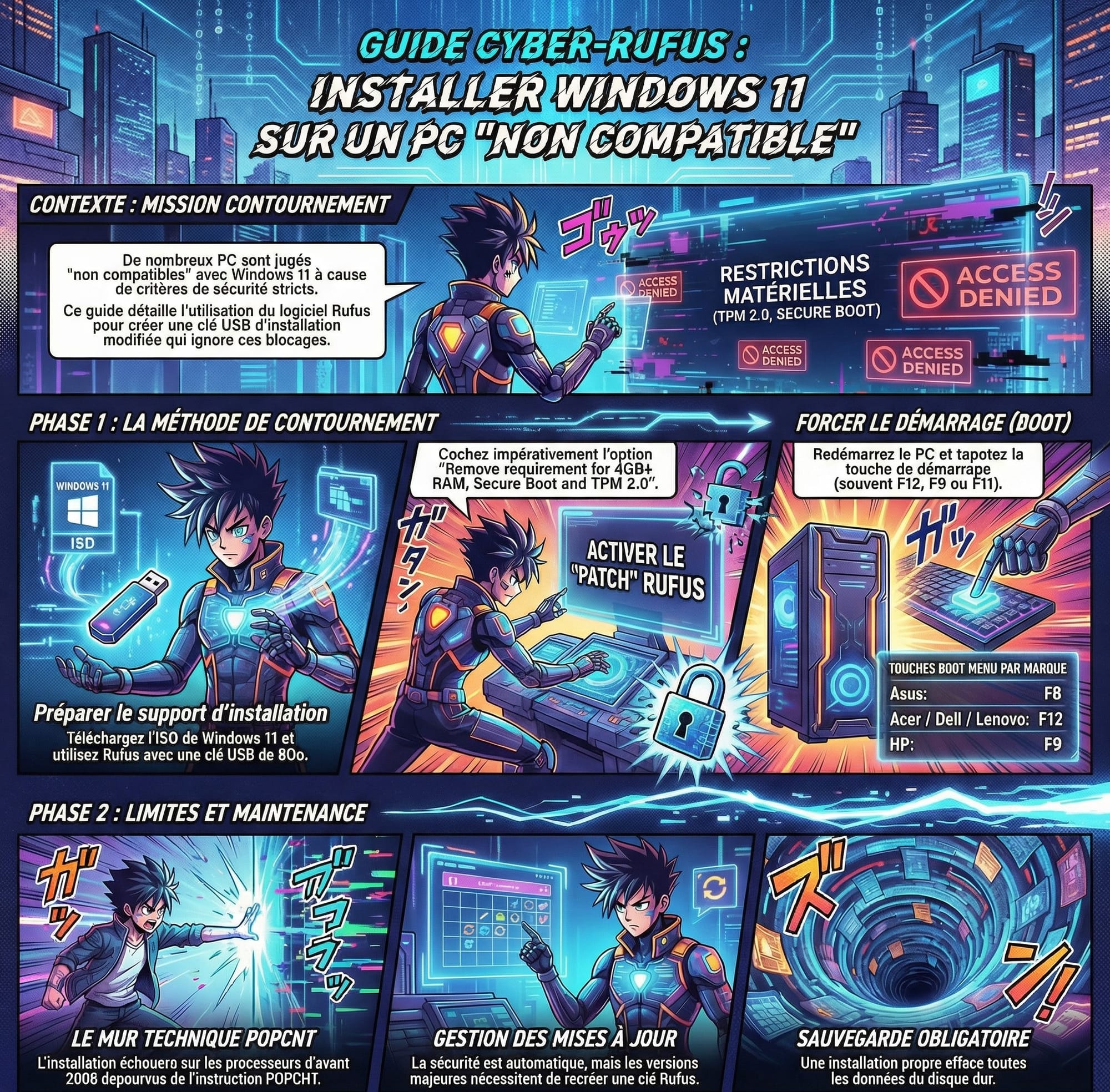
⚠️ Avant de vous lancer
Quelques précautions importantes avant de toucher à quoi que ce soit :
-
Ce qu'il vous faut. Une clé USB d'au moins 8 Go (qui sera formatée) et un peu de patience.
-
Sauvegardez vos données. Une installation propre efface le contenu de votre disque dur. Copiez tout vos fichiers importants sur un disque externe, un NAS ou dans le cloud.
Au sujet des mises à jour
1. Les mises à jour de sécurité (Mensuelles)
C'est la bonne nouvelle : pour l'instant, les mises à jour cumulatives de sécurité arrivent normalement via Windows Update, même sur les PC sans TPM.
Microsoft n'a pas encore "coupé le robinet" pour ces correctifs essentiels, car laisser des millions de PC vulnérables serait un risque majeur pour la sécurité globale.
2. Les mises à jour majeures (ex: 24H2, 25H2)
C'est ici que cela se complexifie. Les versions annuelles (comme la 24H2 sortie fin 2024 ou la 25H2 fin 2025) ne s'installent généralement pas automatiquement via Windows Update sur les vieux PC.
Windows Update détecte que votre PC n'est pas compatible et ne vous propose pas la nouvelle version.
La solution de contournement : Vous devez refaire la manipulation avec une nouvelle clé USB Rufus (ou utiliser un script de type "Universal MediaCreationTool wrapper") pour forcer le passage à la version supérieure.
3. Le nouveau mur technique : L'instruction POPCNT
Attention, depuis la version 24H2, il y a une limite physique que Rufus ne peut pas contourner malheureusement.
Si votre processeur est extrêmement ancien (avant 2008, type Core 2 Duo ou Athlon 64), il lui manque une instruction appelée POPCNT (incluse dans le SSE4.2).
Sans cette instruction, les versions récentes de Windows 11 ne démarreront tout simplement plus, même si vous forcez l'installation. Si votre processeur date d'après 2010 (Intel Core i3/i5/i7 de 1ère génération ou plus récent), vous ne devriez pas avoir de problème.
Étape 1 — Télécharger l'image ISO de Windows 11
Rendez-vous sur la page officielle de téléchargement de Microsoft. Descendez jusqu'à la section "Téléchargement de l'image de disque (ISO) Windows 11", sélectionnez "Windows 11 (multi-edition ISO)", choisissez votre langue et lancez le téléchargement.
Attention, le fichier pèse environ 7,5 Go.
Étape 2 — Créer la clé USB bootable avec Rufus
C'est ici que la magie opère. Rufus permet "patcher" l'installation de Windows pour qu'elle ignore l'absence de TPM 2.0 et de Secure Boot sur votre machine.
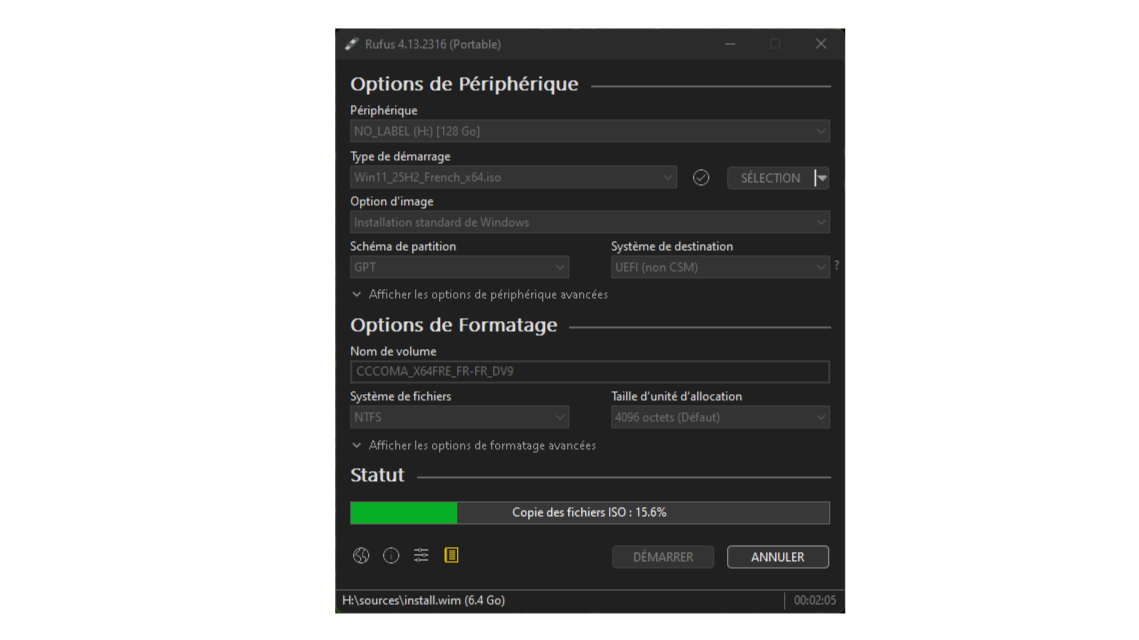
- Téléchargez Rufus. La version portable vous évite une installation inutile.
- Branchez votre clé USB et lancez Rufus.
- Dans Périphérique, sélectionnez votre clé USB.
- Dans Type de démarrage, cliquez sur SÉLECTION et choisissez l'image ISO de Windows 11 que vous venez de télécharger.
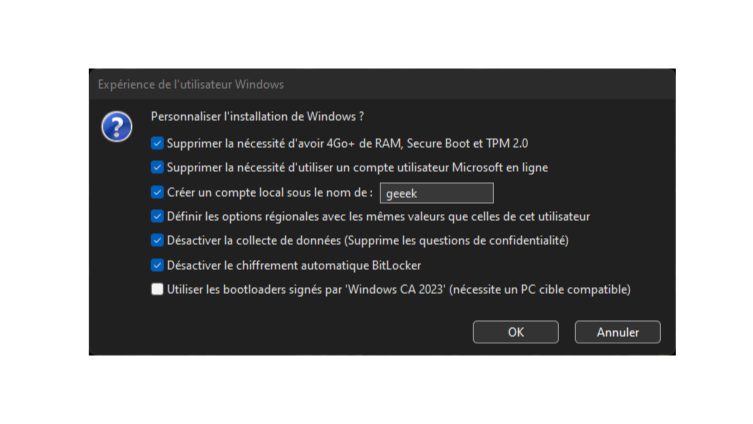
- Cliquez sur DÉMARRER. Une fenêtre "Expérience utilisateur Windows" va apparaître.
- Cochez impérativement la case :
Remove requirement for 4GB+ RAM, Secure Boot and TPM 2.0. - Validez et laissez Rufus travailler. Comptez quelques minutes selon la vitesse de votre clé USB.
C'est cette option qui fait toute la différence : Rufus modifie l'installeur pour supprimer les vérifications matérielles imposées par Microsoft.
D'autres options pratiques sont proposées par Rufus lors de la création de la clef USB pour aller plus loin dans l'optimisation de votre installation :
Étape 3 — Installer Windows 11
Éteignez votre PC, puis redémarrez-le en bootant sur la clé USB. Pour accéder au menu de démarrage (boot menu), appuyez sur la touche correspondante dès le démarrage de votre machine. Voici les touches les plus courantes selon les marques :
| Marque | Touche Boot Menu |
|---|---|
| Asus | F8 |
| Acer | F12 |
| Dell | F12 |
| HP | F9 |
| Lenovo | F12 |
| MSI | F11 |
| Autres | Échap ou F2 |
Une fois sur la clé, l'installeur Windows 11 se lance normalement. Et puisque Rufus a fait le ménage, plus aucun message du type "Ce PC ne peut pas exécuter Windows 11" ne devrait s'afficher.
Suivez simplement les instructions classiques d'installation, choisissez votre partition, et laissez Windows faire le reste.
En résumé
Installer Windows 11 sur un PC non compatible est devenu une opération accessible à tous grâce au logiciel Rufus. L'outil gère automatiquement la suppression des vérifications matérielles, et en quelques clics, vous obtenez une clé USB d'installation prête à l'emploi.
Microsoft durcit progressivement ses exigences matérielles, mais la communauté continue de trouver des solutions simples et efficaces pour que chacun puisse profiter de son système d'exploitation, quel que soit l'âge de sa machine.
Si jamais vous souhaitez ne plus vous contraindre des blocages des mises à jour, vous pouvez passer sur une distribution Linux OpenSource comme Linux Mint, Lubuntu, Elementary OS ou Pop!_OS ... Ou alors migrer sur un Mac.